Pawvis 测评:摄像头手势控制 Mac 工具的优缺点、适合人群与替代品
Pawvis 是一款本地运行、开源的 Mac 摄像头手势识别工具,主打可训练手势。本文从功能边界、隐私、适用人群、替代品角度给出选型建议,帮你判断是否值得下载试用。
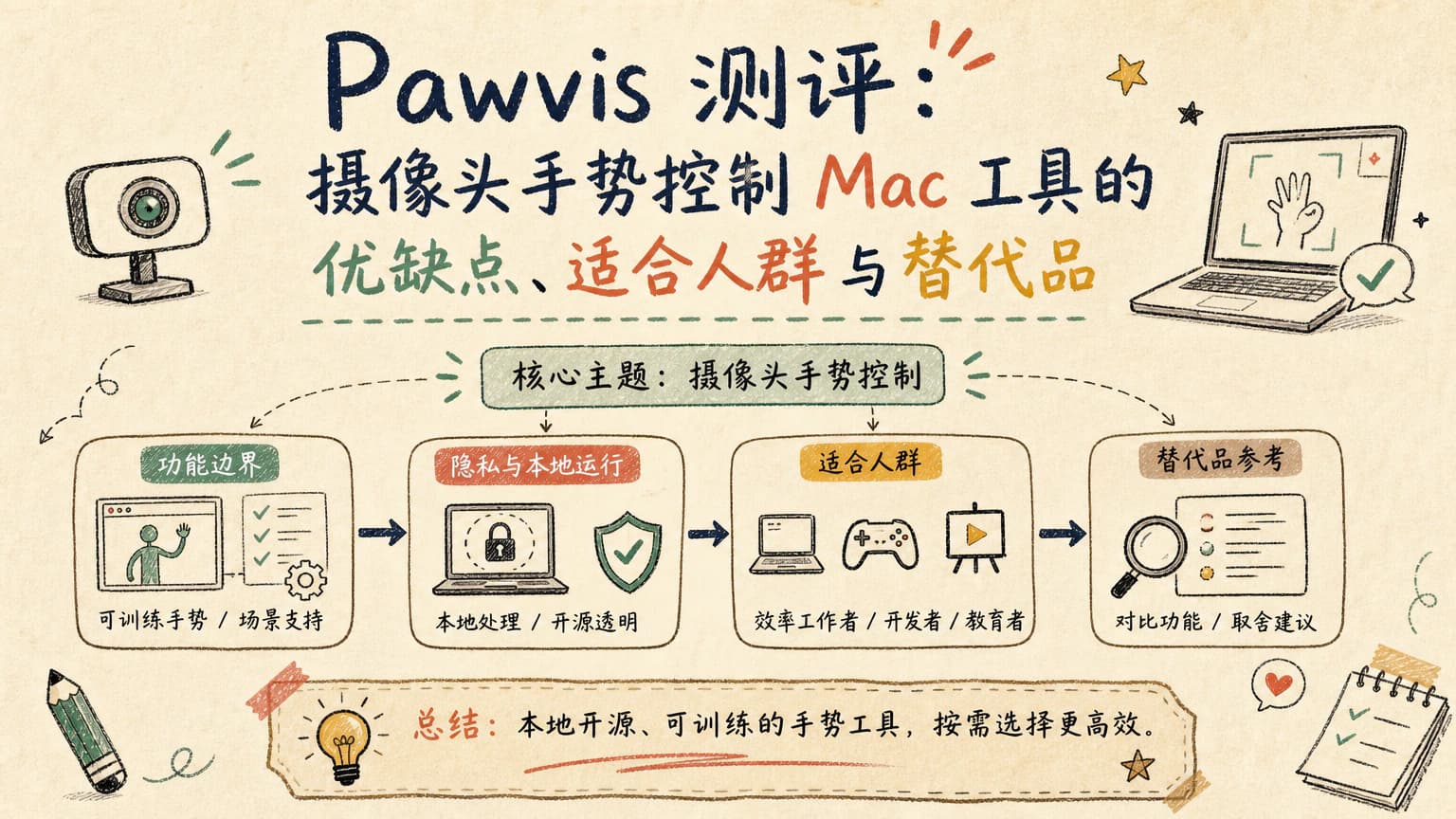
先说结论:Pawvis 是一个把摄像头变成 Mac 输入设备的轻量工具,主打本地推理和开源协议,适合想用手势代替部分快捷键的极客用户。如果你不常用 macOS 快捷键,或对摄像头权限敏感,这款工具并不是必选项。
它是什么与核心功能
根据 Product Hunt 上的产品页信息,Pawvis 的核心卖点是"Control your Mac via camera & train gestures, local & FOSS",也就是通过摄像头识别手势来操作 Mac,并且强调本地运行和开源属性。
从功能描述来看,它支持用户自己训练手势动作,而不是只内置一套固定手势。这种"训练式"思路意味着你可以为常用操作绑定专属手势,但识别准确率要看本地模型和摄像头质量。
目前公开信息里没有给出系统兼容版本、是否支持外接摄像头、是否需要 Apple Silicon 等细节。如果你是 Intel Mac 用户或使用多显示器,建议先在 GitHub 仓库确认最低配置再下载。
"本地处理"和"开源"是它的两个主要标签。本地处理意味着视频流不上传服务器,对隐私敏感的工作场景比较友好;开源则让代码可审计,理论上也更容易被社区修复问题。
适合谁与不适合谁
适合每天长时间用 Mac 的开发者、设计师或剪辑师,希望把手势作为快捷键补充,而不是完全替代键盘。如果你已经在用 BetterTouchTool 或 Keyboard Maestro,更要评估两个工具之间的协作方式。
也适合愿意折腾开源项目、自己调整手势映射的用户。训练手势的过程本身带有实验性,把它当玩具项目的心态体验会更舒服。
不适合追求"开箱即用"的人。手势训练有学习成本,识别错误时要重新调整,初次上手可能需要几个小时才顺手。
不适合对摄像头权限极度敏感、或经常在低光环境下工作的人。即便本地处理,摄像头长期开启对部分用户来说也是心理负担。
优点、缺点与价格
优点是隐私架构清晰、开源可审计、手势可自定义。缺点是公开资料较少,缺少明确的版本更新节奏和商业支持,遇到问题主要依赖社区回复。
价格方面,作为开源项目通常免费,但具体授权协议、是否接受赞助、商业版是否存在等细节,以 GitHub 仓库 README 为准。本文无法替你核实最新条款。
替代品对比
如果你的目标是用手势或自定义动作提升 Mac 效率,市场上已有相对成熟的方案。下面从控制方式、是否本地、是否开源、学习成本、价格五个维度做一个对比。
| 维度 | Pawvis | BetterTouchTool | Apple 辅助功能 | 选择建议 |
|---|---|---|---|---|
| 控制方式 | 摄像头手势 | 触控板/鼠标/键盘 | 切换开关/头追 | 按习惯挑 |
| 是否本地 | 是 | 是 | 是 | 都满足本地处理 |
| 是否开源 | 是 | 否(付费) | 系统内置 | 在意开源选 Pawvis |
| 学习成本 | 中等 | 中等 | 较高 | 想省心看 BTT |
| 价格 | 免费 | 一次性买断 | 系统自带 | 预算敏感看 Pawvis |
从表格可以看到,BetterTouchTool 更适合已经熟悉 Mac 自定义快捷键、想精细化改造工作流的人;Apple 自带辅助功能兼容性最好,但学习门槛偏高;如果只是想要手势,硬件方案反而更省事。
试用建议
试用前先做三件事:去 GitHub 搜项目名确认仓库还在维护;看最近一次 commit 时间,距离现在超过半年要谨慎;阅读 README 里关于摄像头权限和系统要求的说明。
第一次训练手势时,从 2 到 3 个简单动作开始,比如"暂停播放""切换桌面"。不要一上来就绑高频操作,否则一旦误识别反而更慢。
最后提醒一句:本文结论基于 Product Hunt 公开摘要和社区常见信息,版本兼容、定价、隐私细节可能随项目更新变化,最终请以项目官方仓库和说明文档为准。
同主题阅读路径
查看「工具测评」栏目本文相关工具推荐
以下工具包含官网、适用场景和参考链接。购买或订阅前建议核对最新价格、功能和服务条款。
Pawvis
Pawvis 是一款本地运行、开源的 Mac 摄像头手势识别工具,主打可训练手势。本文从功能边界、隐私、适用人群、替代品角度给出选型建议,帮你判断是否值得下载试用。
- - AI 工具评估
- - 个人或团队试用
读完文章后,如果你想继续筛选 AI 工具,可以从真实使用场景开始做横向比较。
查看 AI 工具