Tucky 测评:贴在屏幕边缘的 AI 笔记工具,到底适合谁?
Tucky 是一款贴在屏幕边缘、可被 AI 调用的笔记工具。本文给出选型结论、核心功能、优点缺点、价格限制、替代品方向与试用建议,帮助中文用户判断它是否值得装。
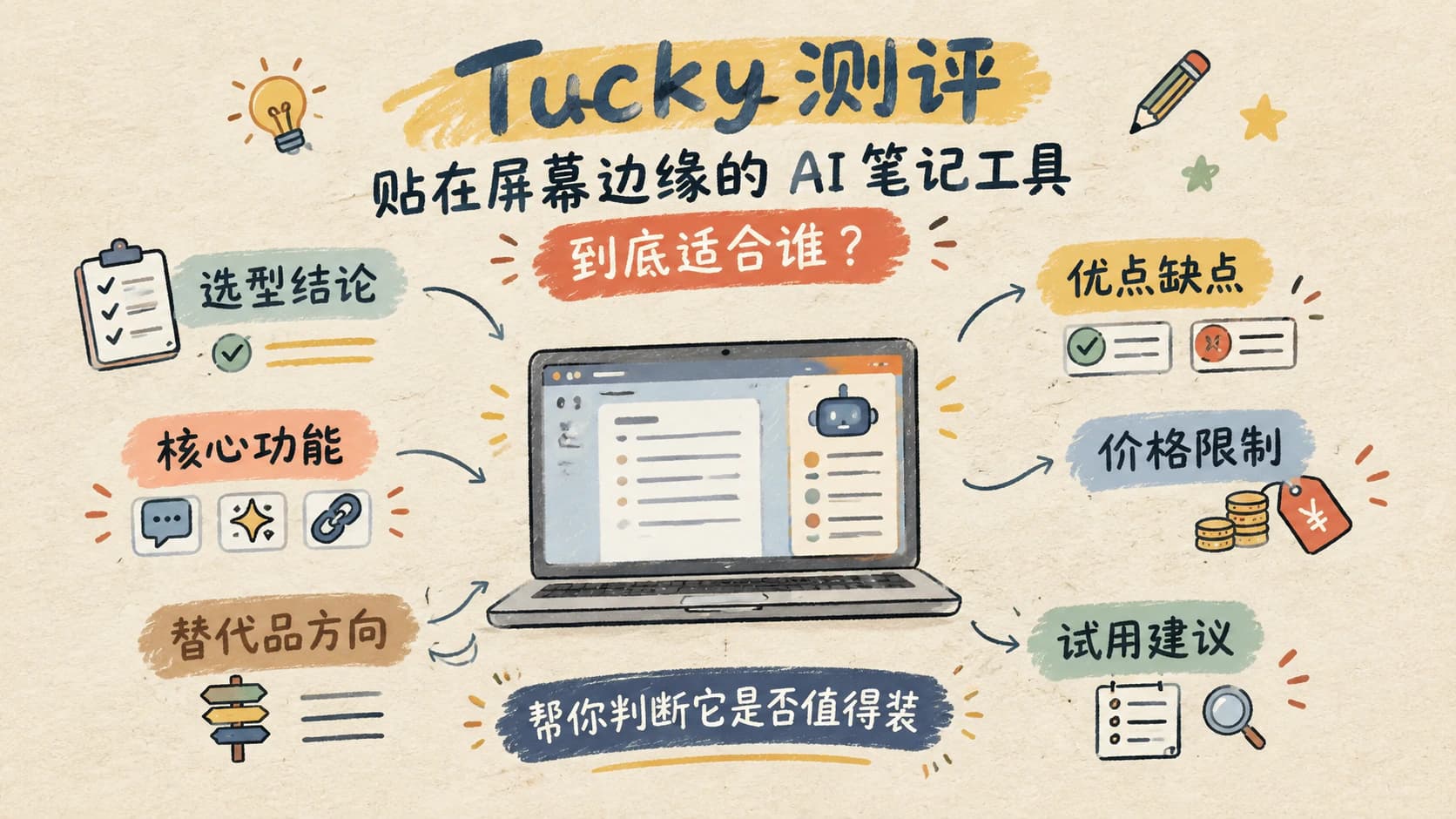
先说结论:Tucky 是一款面向“随时记录 + 二次整理”场景的轻量笔记工具,核心卖点是把便签贴在屏幕边缘、并内置一个 AI 代理,可以在记录时直接调用。它更适合内容创作者、研究者和重度信息处理者,而不是追求全套办公协作的中小企业。
产品定位与基本判断
从来源信息看,Tucky 不是传统云笔记的替代品,更像是一个“常驻侧边的速记层”。它解决的是“想法冒出来时来不及打开 App,又不想让上下文断掉”的问题。和 Notion、Obsidian 这类强调知识库结构的产品相比,Tucky 更强调捕获成本低与调用即时。
核心功能与证据边界
目前能确认的事实信息有限:来源只提到“贴边的笔记 + 内置 AI 代理”两层能力,具体能写多长、是否支持图片或文件、是否同步到云端、模型是否可换、是否需要登录,都没有在公开摘要里说明。对于功能边界和数据同步策略,建议读者以官网为准,避免被演示视频误导。
适合谁使用
重度文字工作者:写作者、记者、产品经理、咨询顾问,在浏览器、文档、聊天工具之间来回切的人,会比较喜欢这种“在任何地方都能记一笔”的体验。做研究的学生与科研用户:需要在阅读 PDF、看论文时随时记下疑问的人。自媒体与脚本创作者:在刷信息流时灵感突然出现,Tucky 适合做临时的素材沉淀。
不适合谁
只想要一个稳定云笔记的人:如果你的笔记生命周期是“年”,需要长期归档和多人协作,Tucky 的定位偏临时速记,不一定合适。对数据隐私极度敏感的企业:在不知道本地存储还是云端存储、不知道加密策略之前,不建议直接把客户资料放进去。
完全不需要 AI 的人:如果只想要贴边便签,macOS 自带的 Sticker、Windows 的 PowerToys Sticky Notes 也能覆盖一部分需求。
优点与缺点
优点:随手贴边的交互成本低,AI 代理的存在让记录不再只是存一句话,而是可以直接让 AI 帮你整理、提问或继续写。缺点:功能边界不清晰,第三方信息有限;缺少成熟生态,跨平台能力待验证;与现有笔记体系的兼容性未知,可能形成新的信息孤岛。
价格与限制
来源摘要没有提到定价、订阅档位或免费额度限制。常见的可能性是基础功能免费、调用额度按 AI 用量付费,但具体价格、API 限制、是否限速、是否区分个人与团队版,都以官网公布的为准。在没看到完整定价页之前,不要按“免费工具”来预期,也不要按订阅制来恐惧。
替代品方向
如果只想要贴边便签,可以看看 macOS 备忘录的桌面小组件、Windows PowerToys、以及第三方便签类工具。如果想要“AI 加持的速记层”,可以横向对比 Notion AI、Raycast AI、Arc 浏览器侧边工具。如果想要长期沉淀与协作,则更适合飞书、语雀、Notion 这类结构化产品。
| 维度 | Tucky | 贴边便签类工具 | 结构化笔记+AI |
|---|---|---|---|
| 核心定位 | 贴边速记+AI代理 | 贴边便签 | 长文知识库+AI |
| 捕获成本 | 低 | 低 | 中 |
| 二次整理能力 | 依赖内建AI | 基本无 | 强 |
| 适合场景 | 灵感、临时记录 | 临时提醒 | 项目、长期归档 |
| 选择建议 | 高频文字工作者试用 | 只想要便签时 | 需要协作与沉淀时 |
试用与上手建议
第一步,先用免费档位跑一周,记录它是否真的能进入你的工作流。第二步,把它当成临时捕获层,而不是最终归档地,重要内容当天再复制到主笔记。第三步,留意 AI 调用是否限速、是否会把你写的内容用于模型训练,隐私条款必须先读。
我的综合判断
Tucky 的产品思路有价值,但目前公开信息不足以做长期押注。它更像一个“补充工具”,而不是“替代主笔记”的产品。如果你正在寻找 AI 工具替代品,建议把它放进“速记类候选名单”,与 Sticky Notes、Raycast AI、Notion AI 并排试用,再决定是否长期保留。
同主题阅读路径
查看「工具测评」栏目本文相关工具推荐
以下工具包含官网、适用场景和参考链接。购买或订阅前建议核对最新价格、功能和服务条款。
Tucky
Tucky 是一款贴在屏幕边缘、可被 AI 调用的笔记工具。本文给出选型结论、核心功能、优点缺点、价格限制、替代品方向与试用建议,帮助中文用户判断它是否值得装。
- - AI 工具评估
- - 个人或团队试用
读完文章后,如果你想继续筛选 AI 工具,可以从真实使用场景开始做横向比较。
查看 AI 工具